Задачи на согласование
Все задачи, которые доступны в Метаполисе, размещены в разделе Задачи .
Здесь размещаются:
- Задачи, созданные непосредственно в системе Метаполис
- Задачи, созданные на Портале самообслуживания
- Задачи, созданные в SAP GRC
- Задачи, созданные в Open Text
- Задачи, созданные в ЭЦП
- Задачи, созданные в SAP SuccessFactors
- Задачи, созданные в MS List
Обрати внимание, согласование в Метаполис является аналогом согласования через электронную почту или через систему источник. Используй любой способ, который тебе удобнее.
В разделе Задачи существует 2 подраздела: Задачи на согласование и Задачи на подписание. Задачи, требующие твоего согласования будут размещены в «Задачи на согласование», задачи, требующие твоей подписи - в «Задачи на подписание».
Задачи на согласование отпуска в Метаполис
Если ты руководитель, тебе будут приходить задачи на согласование отпусков твоих подчиненных.
ВНИМАНИЕ! Если у тебя много задач в разделе Задачи, воспользуйся фильтром. Подробнее о работе фильтра читай в разделе Отфильтровать задачи в разделе
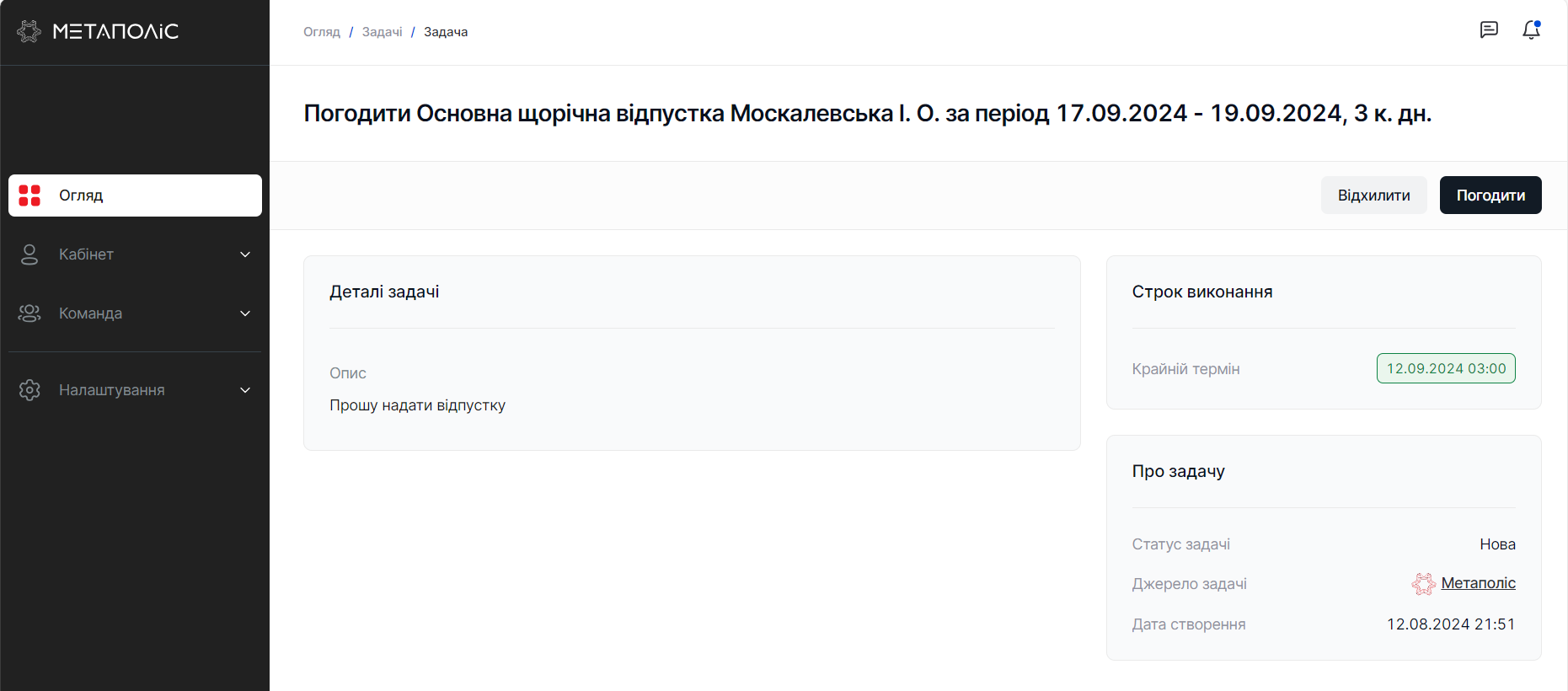
Задача на согласование отпуска содержит следующую информацию:
- Заголовок - содержит основную информацию о задаче, которая нужна для принятия решения по ней,
- Детали задачи - если твой подчиненный указывал комментарий при оформлении отпуска, он отобразится в этом блоке,
- Термин выполнения - указывается предельный срок выполнения этой задачи. Система Метаполис, в конце каждых суток, проверяет актуальность задач на отсутствие, и отклоняет их, если задача не была согласована руководителем:
-
-
Если задача создана более чем за 5 дней до начала отпуска, она будет отклонена в конце суток за 5 дней до даты отпуска.
-
Если задача создана в период, когда до начала отпуска осталось от 5 до 2 дней, она будет автоматически отклонена в конце суток за 2 дня до начала отпуска.
-
Если задача созданa менее чем за 2 дня до начала отпуска, она будет автоматически отклонена в конце тех суток, когда пользователь создал задачу.
-
Вместе с задачей закрывается и запрос на отпуск.
Дополнительно система проверяет условия, если руководитель не согласовывает задачу в течение 3 дней с момента её создания:
-
-
Если руководитель изменился, задача перенаправляется новому руководителю.
-
Если руководитель уволился и штатная должность свободна, система пытается переназначить задачу на руководителя уровнем выше:
- Если руководитель уровнем выше не согласует задачу в течение 3 дней, система автоматически отклонит её.
- Если руководитель уровнем выше не найден или его уровень не подходит (выше, чем требуется), система также автоматически отклонит задачу.
-
Если ты не согласуешь запрос к этой дате, запрос будет отклонен автоматически и подчиненному придется оформлять заявление в бумажном виде.
- Статус - текущий статус задач: Новая или Выполненная,
- Дата создания,
- Организация - показывает на какой актив была создана задача. Если ты совместитель, то ты можешь видеть и выполнять задачи как со своей основной учетной записи, так и совмещаемой
- Источник задачи - ссылка уведет тебя в запрос на отпуск, на основе которого была создана задача
ВНИМАНИЕ! Ты можешь принять решение в задаче или в самом запросе на отпуск – результат выполнения будет одинаков. Используй тот способ, который тебе удобнее
Тут также размещен блок действий, который может отличаться в зависимости от статуса задачи.
В новых задачах блок действий содержит крайний срок выполнения и кнопки действий (Согласовать и Отклонить). Обрати внимание, если крайний срок просрочен, он будет написан красным цветом.
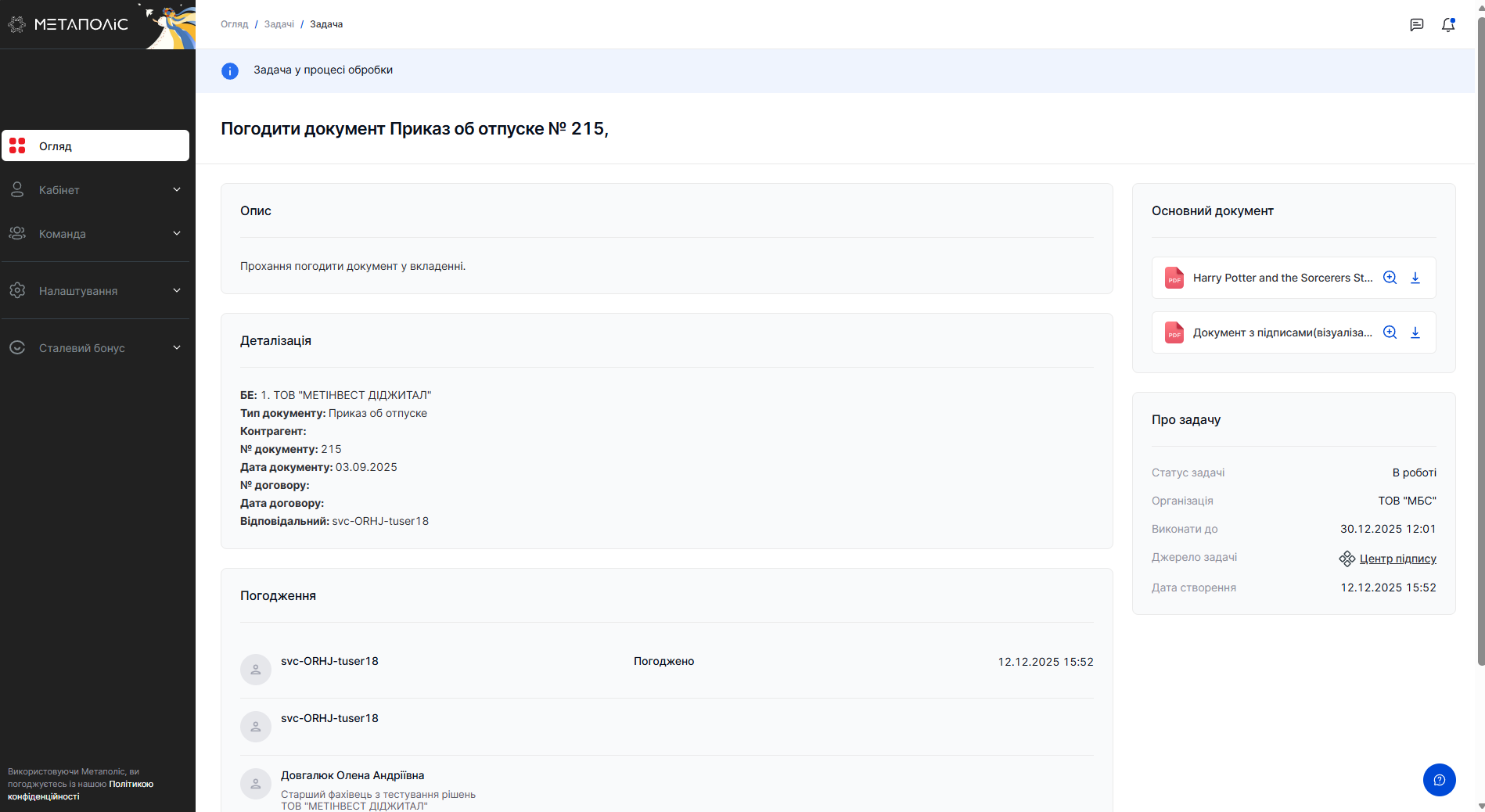
Если задача находится в процессе обработки, это означает, что система её обрабатывает. В это время действия по задаче не отображаются.
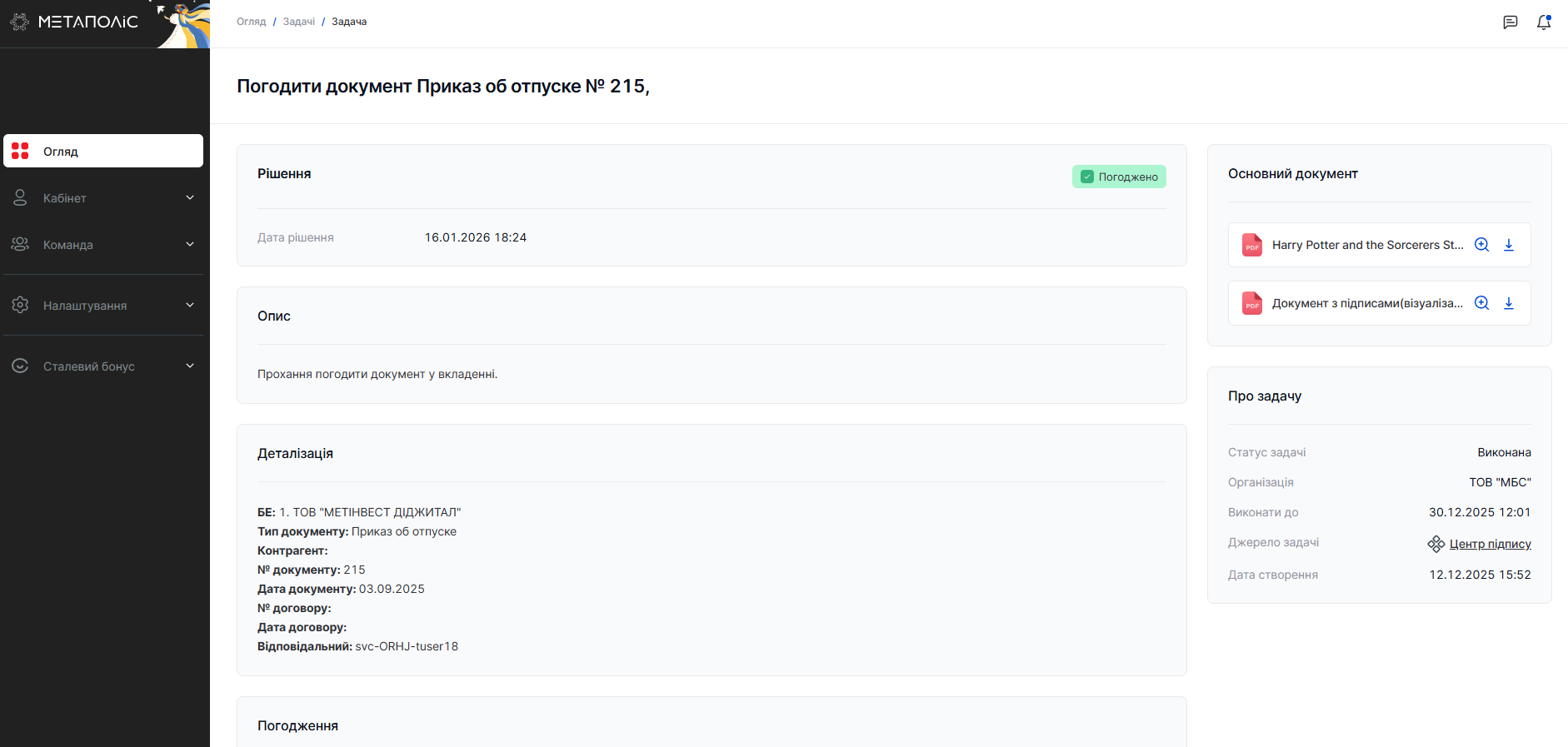
В выполненной задаче в блоке действий будет Решение (Согласовано или Отклонено. Если отклонено ниже будет описана причина отклонения) и дата принятия решения.
Принять решение по задаче
Выполнить задачу можно несколькими способами:
Принять решение на странице задачи
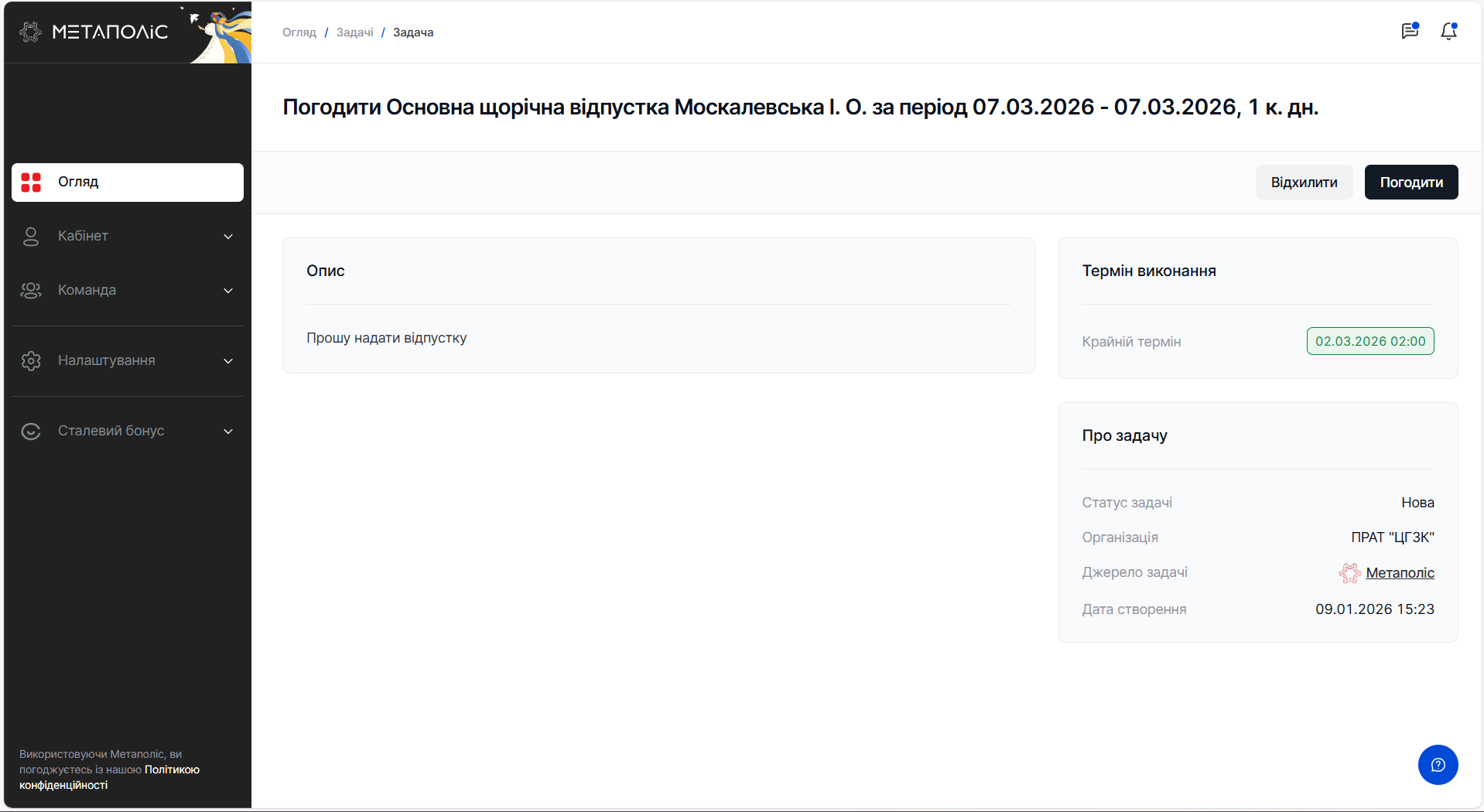
Шаг 1. Открой страницу нужной задачи – кликни один раз по карточке задачи в списке,
Шаг 2. На странице задачи нажми кнопку соответствующего решения:
- Согласовать – в результате задача и соответствующий запрос на отпуск будет согласован и пойдет в работу в HR службу. Подробнее о запросах читай в разделе Запросы на отпуск
- Отклонить – для отклонения, система попросит указать причину отклонения. В результате задача и соответствующий запрос на отпуск будут отклонены. Запрос не будет обрабатываться в дальнейшем. Подробнее о запросах читай в разделе Запросы на отпуск
Прийняти рішення зі списку задач
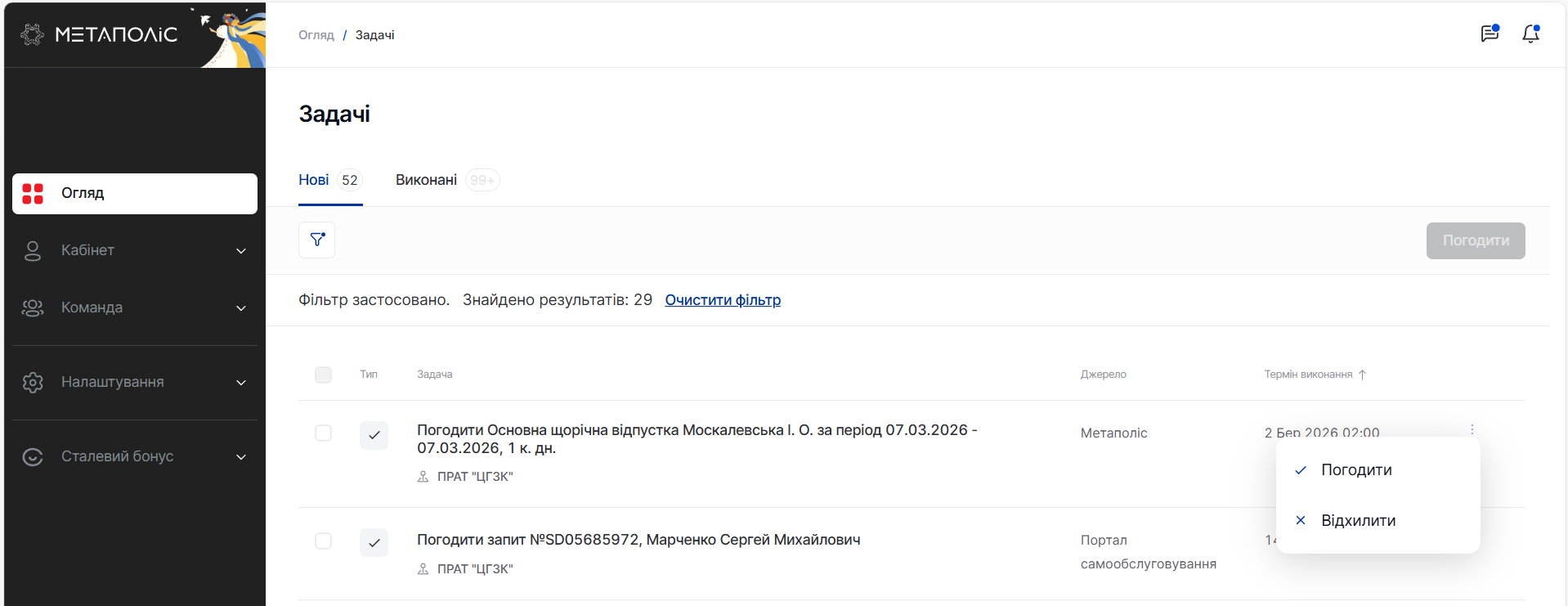
Шаг 1. В списке задач кликни на Три точки на карте нужной задачи,
Шаг 2. На странице задачи нажми кнопку соответствующего решения:
- Согласовать – в результате задача и соответствующий запрос на отпуск будет согласован и пойдет в работу в HR службу. Подробнее о запросах читай в разделе Запросы на отпуск
- Отклонить – для отклонения, система попросит указать причину отклонения. В результате задача и соответствующий запрос на отпуск будут отклонены. Запрос не будет обрабатываться в дальнейшем. Подробнее о запросах читай в разделе Запросы на отпуск
Принятие решения массово по нескольким задачам
Ты можешь принять решение массово (по нескольким задачам одновременно) по таким задачам на Согласование:
- Портал самообслуживания
- Задача на согласование отпуска
- Задача на смену графика работы
- Центр подписи
Для этого выполни следующие шаги:
Шаг 1. Поставь "галочку" у одной из задач на согласование отпуска - в этот момент активными для выбора останутся только задачи такого же типа - например, Задачи на согласование отпуска
ОБРАТИ ВНИМАНИЕ! Массово принять решение ты можешь только по задачам одного типа
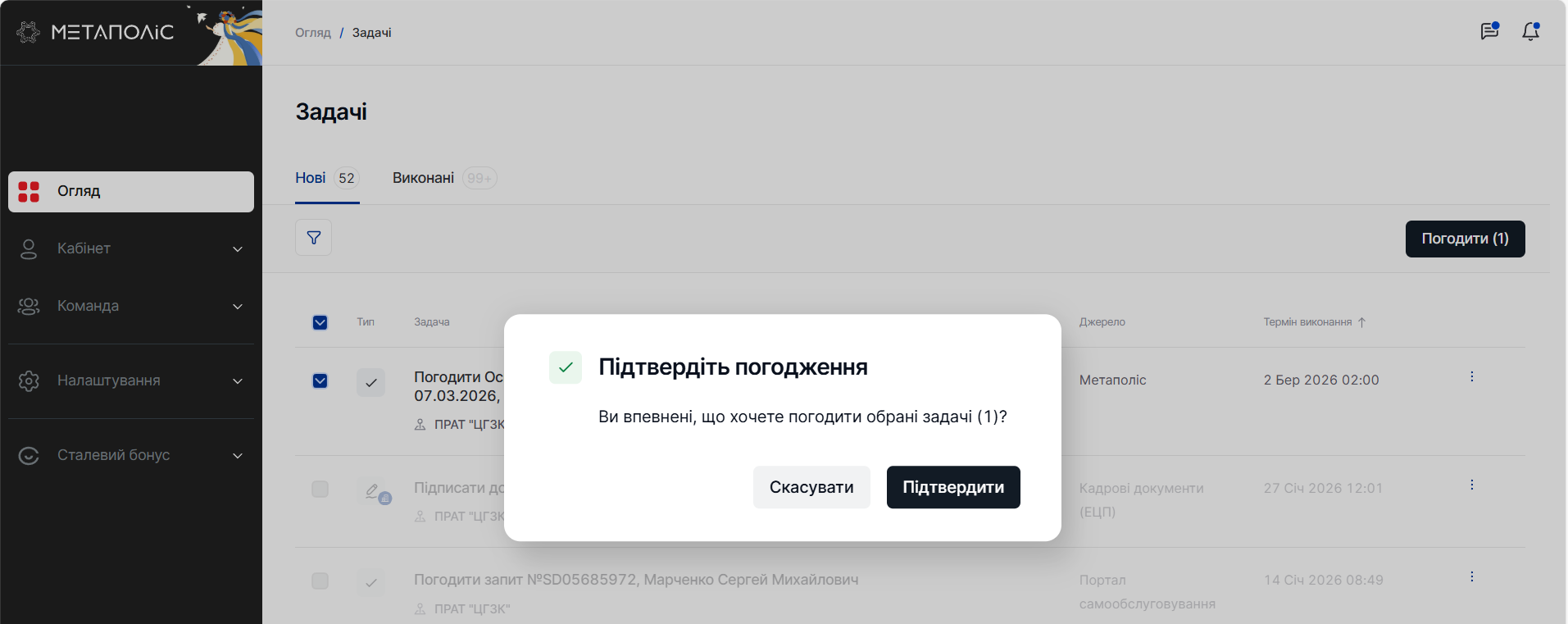
Шаг 2. После выбора всех нужных тебе задач нажми на кнопку Согласовать, которая активируется вверху списка задач. У названия будет отображено количество задач, которые ты выбрал
ВАЖНО! Для отклонения, обработай каждую задачу отдельно
Шаг 3. Система отобразит окно, где попросит подтвердить твои действия.
- Если все правильно, нажмите Подтвердить,
- Если ты нажмешь Отменить, вернешься к списку задач и можешь изменить свое решение
Шаг 4. Если ты нажал Подтвердить - задача и соответствующий запрос на отпуск будет согласован и пойдет в работу в HR службу. Подробнее о запросах читай в разделе Запросы на отпуск
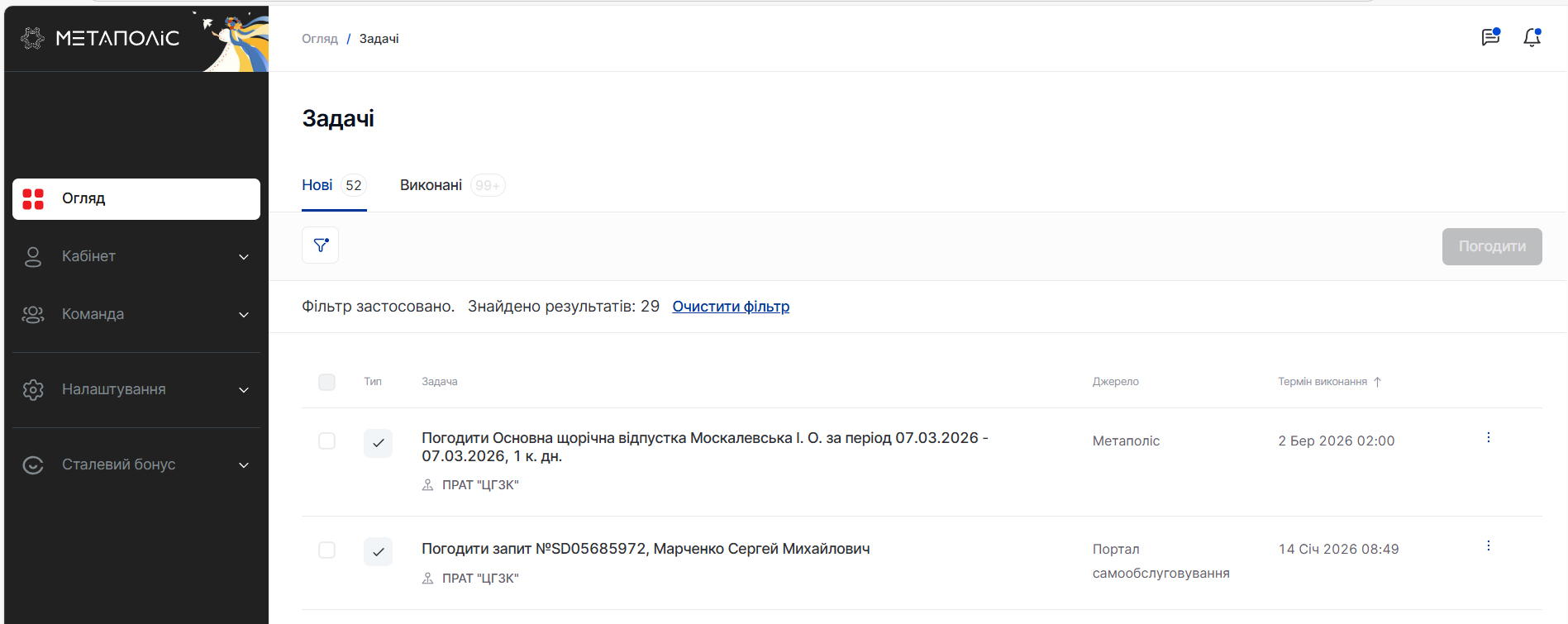
Отфильтровать задачи в разделе
Если у тебя много невыполненных задач и нужно найти конкретные или просто сузить количество для принятия решений, скрористайся фильтром по списку. Для этого:
Шаг 1. Нажми на значок фильтр (лейка)
Шаг 2. Откроется окно для указания фильтров
Для фильтра по типу задачи, воспользуйся полем Тип задачи. Выберите из списка значение:
-
- Согласование,
- Подписание,
- Для фильтра по источнику задачи, выберите поле Источник. Выбери из списка нужную систему:
- SAP GRC - система для согласования ролей и доступов,
- Success Factors
- Портал самообслуживания,
- Метаполис,
- Документы – задачи на подпись кадровых документов,
- OpenText
- Центр подписи – задачи на согласование и подписание документов по разным процессам организации
- Кадровые документы (ЭЦП)
- Для фильтра по организации, воспользуйтесь полем Организация. Выбери из списка название актива.
Шаг 3. После выбора параметров для фильтрации нажмите кнопку Применить. В результате в списке задач останутся только задачи, соответствующие установленному значениям.
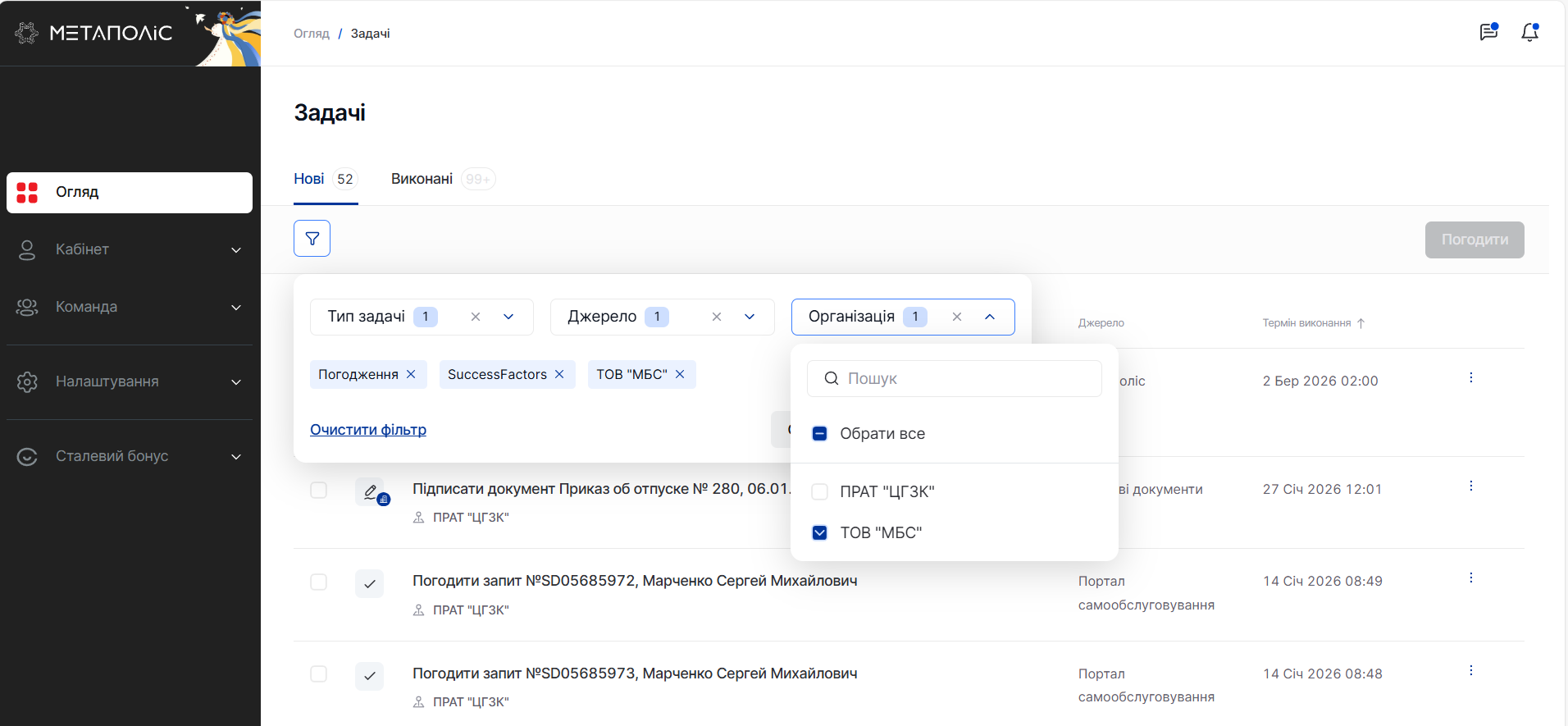
Шаг 4. Чтобы просмотреть полный список задач, нажмите на ссылку Очистить фильтр
Выполнение задач для совместителей
Если ты работаешь на нескольких предприятиях, все задачи со всех твоих учётных записей, подключённых в Метаполисе, отображаются в одном месте — в разделе Задачи. Нет необходимости отдельно входить в каждую учётную запись, все действия можно выполнять в одном разделе, при этом доступность действий не меняется.
Если ты не являешься совместителем, для тебя всё остаётся без изменений.
Выполнение задач SAP GRC для совместителей
Если ты являешься совместителем и у тебя есть задача на согласование SAP GRC для твоей совмещаемой УЗ, то для её выполнения в системе SAP GRC должно быть настроено делегирование. Если делегирование не настроено, при выполнении задачи будет отображаться ошибка.
В этом случае необходимо создать заявку на Портале самообслуживания, выполнив следующие шаги:
-
Зайти на Портал самообслуживания
-
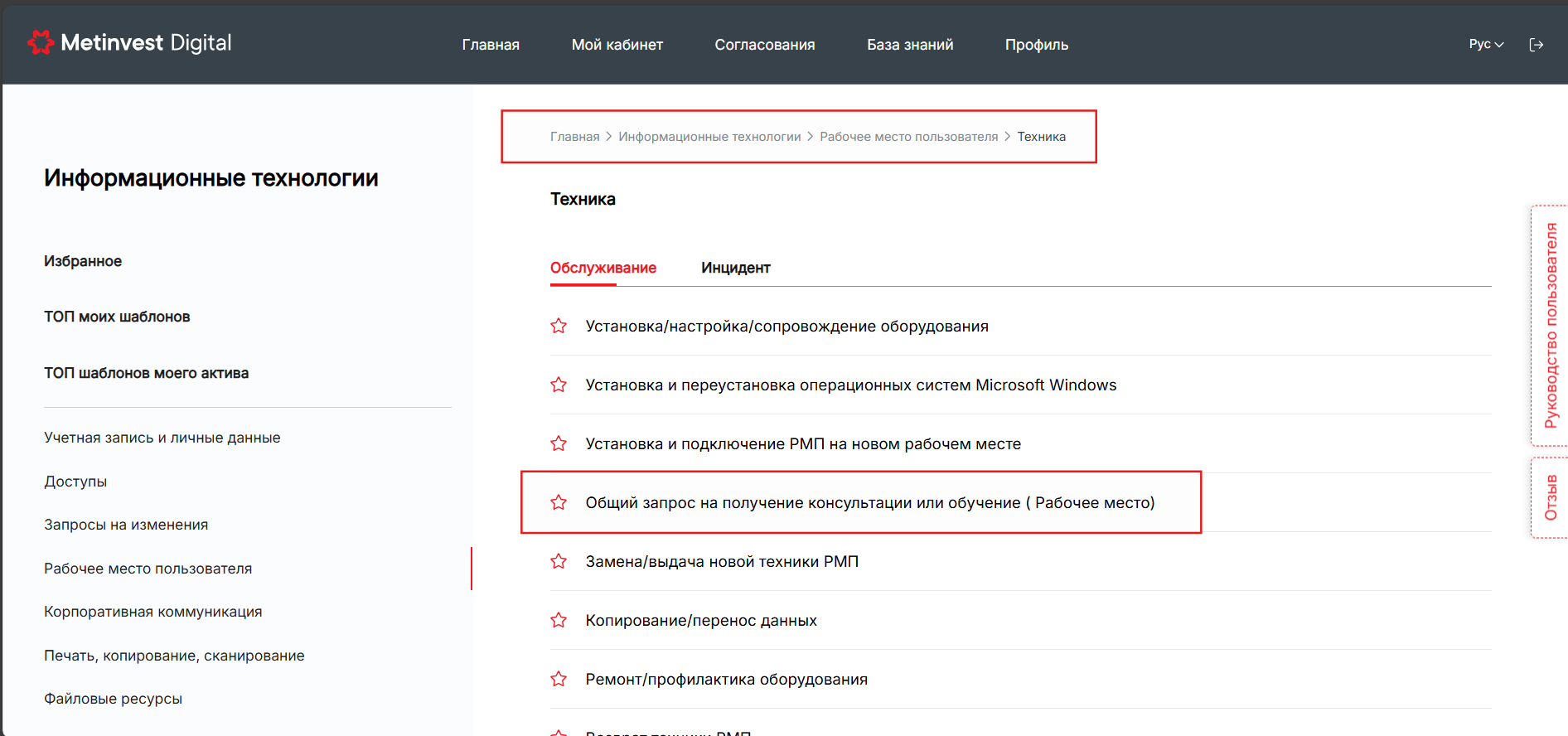
На главной странице выбрать: Информационные технологии → IT-запросы → Рабочее место пользователя → Техника → Общий запрос на получение консультации или обучения (Рабочее место)
-
При заполнении формы указать услугу MBS.06.01.68 GRC_PROD: Управление доступом
- В описании указать табельные номера УЗ, для которых необходимо настроить делегирование - как основной, так и совмещаемой
-
Нажать Создать заявку