Коли ти вже встановив Microsoft Authentificator, можеш перейти до встановлення та налаштування мобільного застосунку Метаполіс
ВАЖЛИВО! Перед встановленням переконайся, що твій девайс оновлений до iOS 16.0 або новішої версії, інакше завантажити та користуватися застосунком буде неможливо
Етап 2. Встановлення Метаполіс
Крок 1. В App Store знайди застосунок Метаполіс

Крок 2. Відкрий встановлений застосунок Метаполіс, він відразу перекине тебе в Authentificator та попросить обрати обліковий запис, під яким тобі потрібно авторизуватися. Вибери потрібній і тапни пальцем по ньому

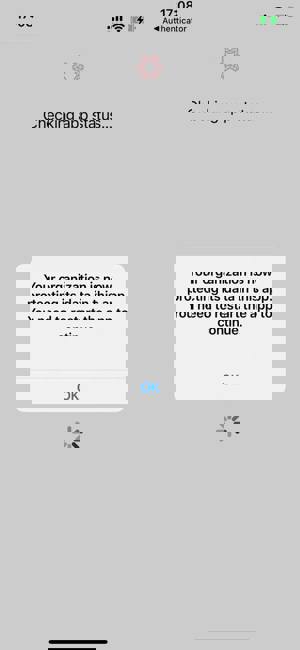
Крок 3. Спочатку відкриється віконце, на якому буде крутитися спінер, через деякий час з'явиться повідомлення, що твої дані зараз захищені і застосунок потрібно перезавантажити. Натисни ОК

Крок 4. Далі застосунок закриється. Відкрий його знову. Дозволь або не дозволяй використовувати другий фактор - FaceID або відбиток пальця
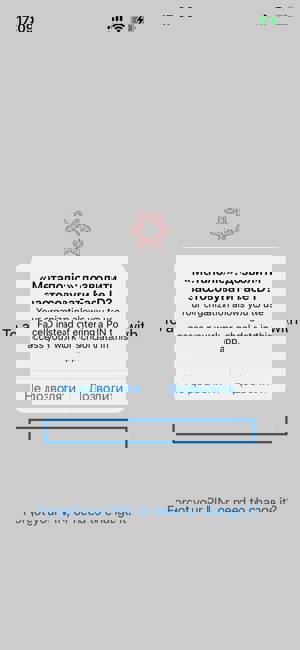
Крок 5. Далі відкриється застосунок з даними. Погодься або відхили можливість надсилати тобі повідомлення
Ми рекомендуємо погоджуватися, метаполіс надсилає лише важливі сповіщення, вони допоможуть тобі не пропустити важливі задачі і процеси.