Задачі на погодження
Усі задачі, які доступні в Метаполісі, розміщені у розділі Задачі .
Тут розміщуються:
- Задачі, створені безпосередньо в системі Метаполіс
- Задачі, створені на Порталі самообслуговування
- Задачі, створені в SAP GRC
- Задачі, створені в Open Text
- Задачі, створені в ЕЦП
- Задачі, створені в SAP SuccessFactors
- Задачі, створені в MS List
ЗВЕРНИ УВАГУ! Погодження в Метаполіс є аналогом погодження через електронну пошту або через систему джерело. Використовуй будь-який спосіб, який тобі зручніший.
В розділі Задачі містяться задачі двох типів: Задачі на погодження та Задачі на підписання. Задачі, які потребують твого погодження будуть розміщені в «Задачі на погодження», задачі, що потребують твого підпису – в «Задачі на підписання».
Задачі на погодження відпустки в Метаполіс
Якщо ти керівник, то тобі будуть приходити задачі на погодження відпусток твоїх підлеглих.
УВАГА! Якщо у тебе багато задач в розділі Задачі, скористайся фільтром. Детальніше про роботу фільтра читай в розділі Відфільтрувати задачі в розділі
Задача на погодження відпустки містить наступну інформацію:
- Заголовок - містить основну інформацію про задачу, яка потрібна для прийняття рішення по ній,
- Деталі задачі - якщо твій підлеглий вказував коментар при оформленні відпустки, він відобразиться в цьому блоці,
- Термін виконання - вказується граничний термін виконання цієї задачі. Система Метаполіс, в кінці кожної доби перевіряє актуальність задач на відпустку, та відхиляє їх, якщо задачу не було погоджено керівником:
-
- Якщо задача створюється більше ніж за 5 днів до настання дати відпустки, тоді задача відхилиться, наприкінці доби за 5 днів до настання відпустки.
- Якщо задача створюється в проміжку, коли до дати початку відпустки залишилось від 5 до 2х днів, тоді задача відхилиться автоматично наприкінці доби за 2 дні до настання відпустки.
-
Якщо задача створюється менше ніж за 2 дні до початку відпустки, тоді задача відхилиться автоматично наприкінці доби, коли користувач створив задачу.
Разом із задачею закривається і запит на відпустку.
Додатково, ще перевіряються умови, якщо керівник не погоджує задачу протягом 3х днів, від дати створення, тоді система перевіряє, чи не змінився або звільнився керівник:
-
-
Якщо керівник змінився, тоді задача переадресовується на нового керівника.
-
Якщо керівник звільнився, та штатна посада вільна, тоді система пробує переназначити задачу, на керівника, рівня вище:
-
Якщо керівник рівня вище, не погоджує запит, протягом 3х днів, то система автоматично відхилить дану задачу.
-
Якщо керівника рівня вище не знайдено або рівень керівника не підходить (вище за необхідний), тоді система автоматично відхилить задачу.
-
-
Якщо ти не погодиш запит до цієї дати, запит буде відхилено автоматично і підлеглому прийдеться оформлювати заяву в паперовому вигляді
- Статус - поточний статус задач: Нова або Виконана,
- Дата створення,
- Організація - показує на який актив було створено задачу. Якщо ти сумісник, то ти можеш бачити та виконувати задачі як зі свого основного облікового запису, так і сумісного
- Джерело задачі - посилання відведе тебе в запит на відпустку, на основі якого була створена задача
УВАГА! Ти можеш прийняти рішення в задачі або в самому запиті на відпустку - результат виконання буде однаковий. Використовуй той спосіб, який тобі зручніше
Тут також розміщено блок дій, який може відрізнятися залежно від статусу задачі.
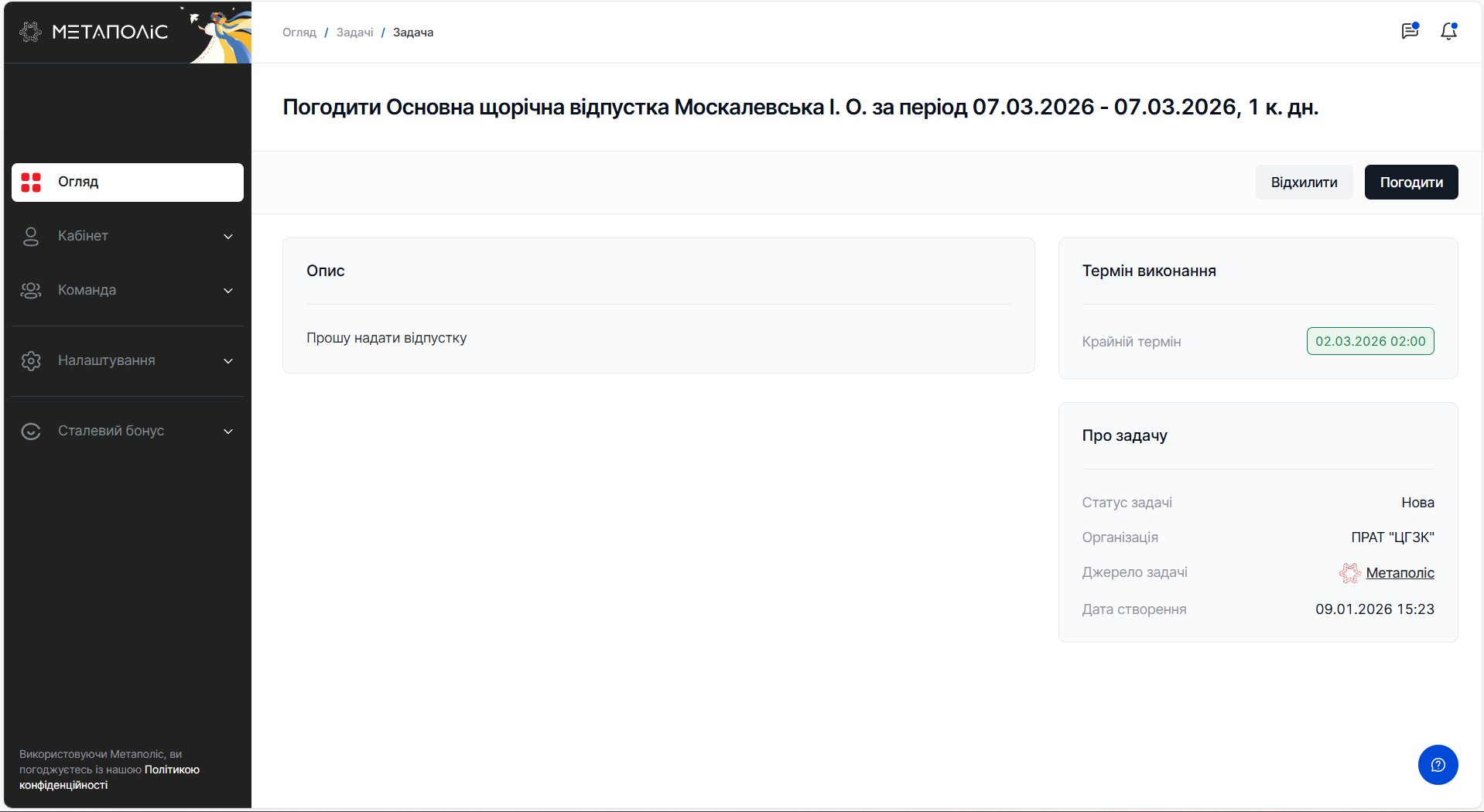
В нових задачах блок дій містить крайній строк виконання та кнопки дій (Погодити та Відхилити). Зверни увагу, якщо крайній строк прострочено, він буде написаний червоним кольором.
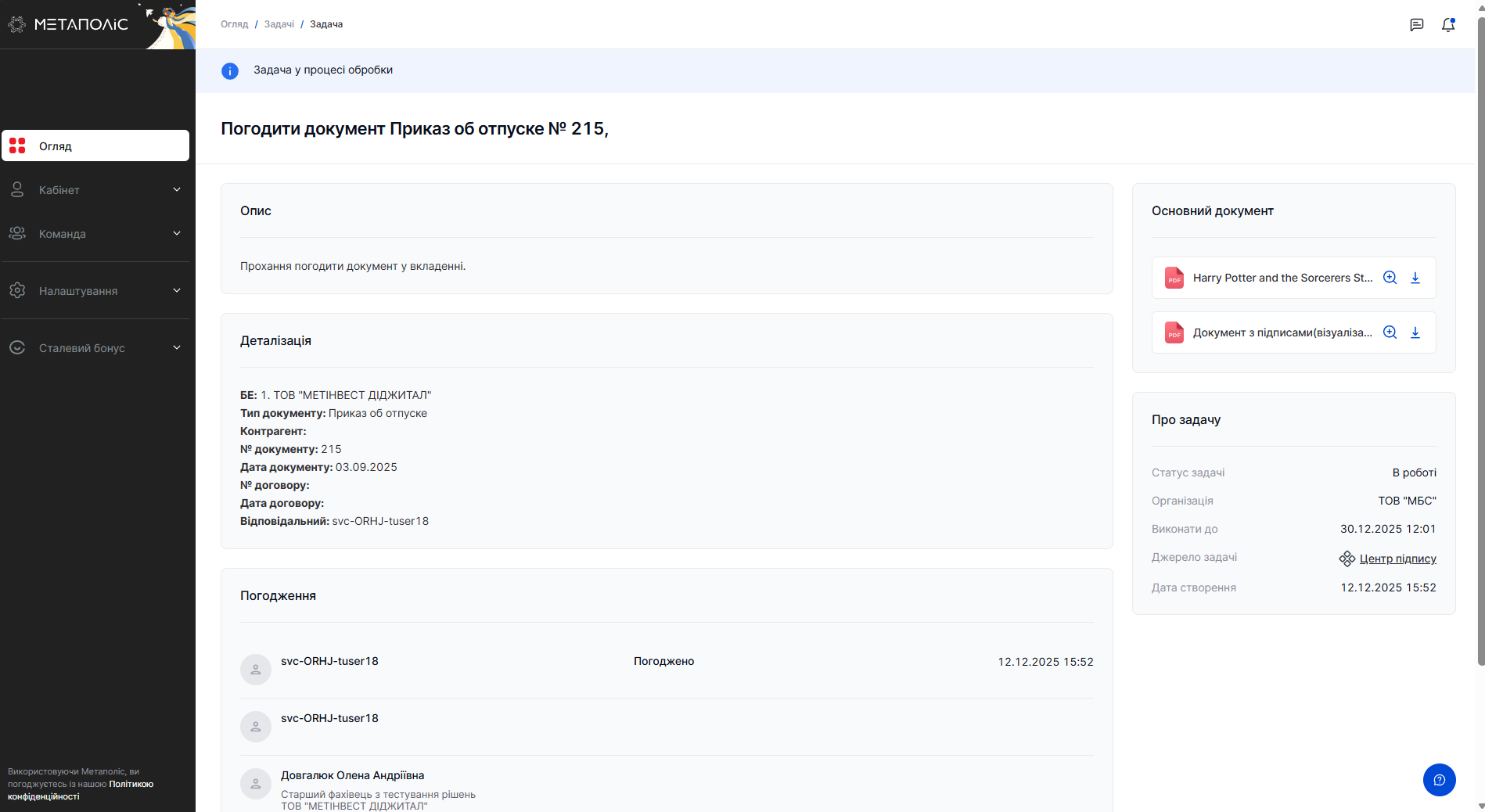
Якщо задача перебуває у процесі обробки, це означає, що система її опрацьовує. У цей час дії за задачею не відображаються.
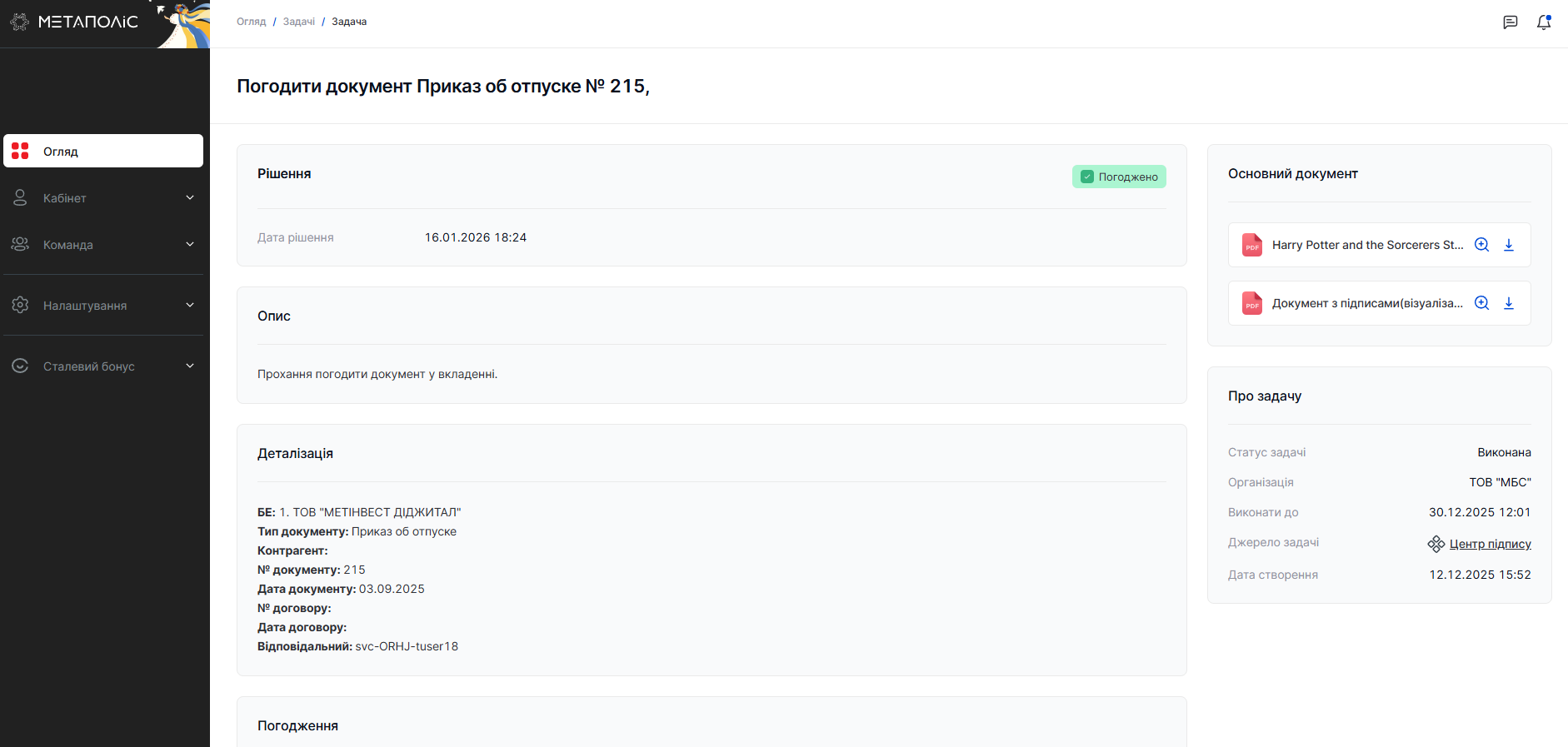
У виконаній задачі в блоці дій буде Рішення (Погоджено або Відхилено. Якщо відхилено нижче буде описана причина відхилення) та дата прийняття рішення.
Прийняти рішення по задачі
Виконати задачу можна декількома способами:
Прийняти рішення на сторінці задачі
Крок 1. Відкрий сторінку потрібної задачі - клкни один раз по карточці задачі в списку,
Крок 2. На сторінці задачі натисни на кнопку відповідного рішення:
- Погодити - в результаті задача і відповідний запит на відпустку буде погоджено і піде в роботу до HR служби. Детальніше про запити читай в розділі Запити на відпустку
- Відхилити - для відхилення, система попросить вказати причину відхилення. В результаті задача і відповідний запит на відпустку буде відхилено. Запит не буде оброблюватися в подальшому. Детальніше про запити читай в розділі Запити на відпустку
Прийняти рішення зі списку задач
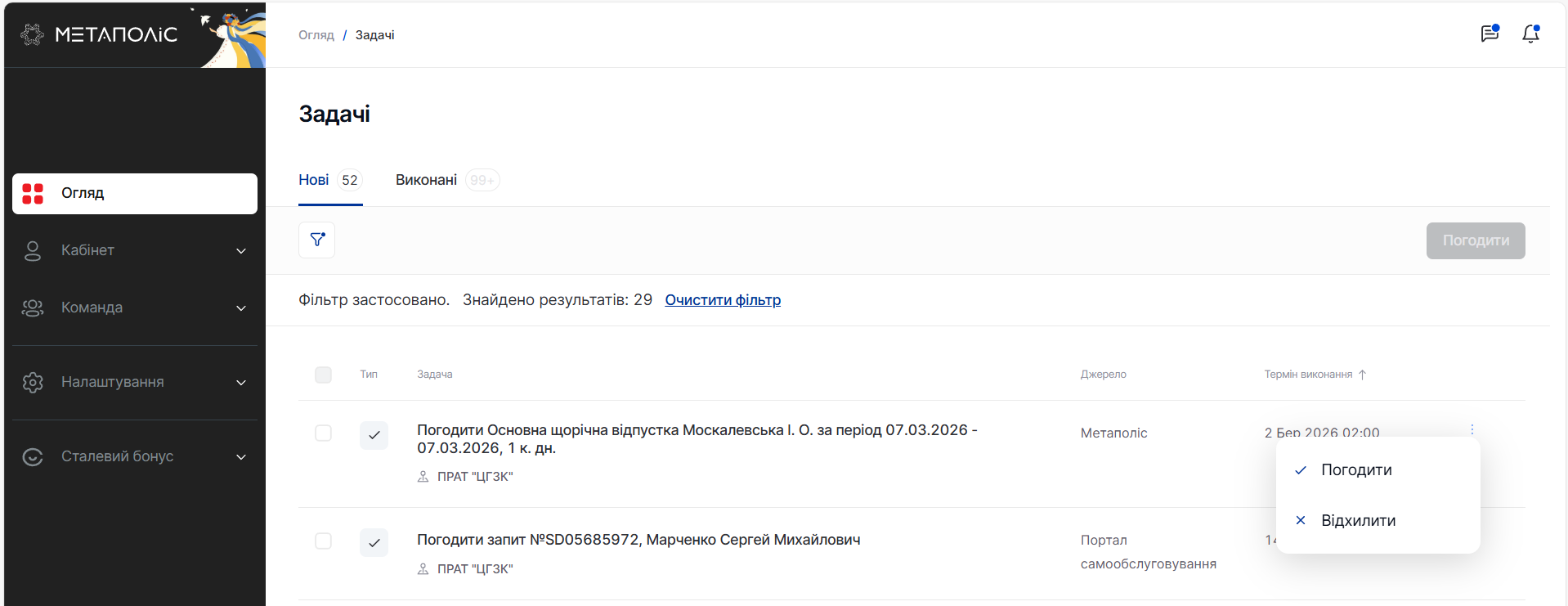
Крок 1. В списку задач клікни на Три точки на карточці потрібної задачі,
Крок 2. У списку, що з'явиться, вибери потрібний тобі варіант виконання:
- Погодити - в результаті задача і відповідний запит на відпустку буде погоджено і піде в роботу до HR служби. Детальніше про запити читай в розділі Запити на відпустку
- Відхилити - для відхилення, система попросить вказати причину відхилення. В результаті задача і відповідний запит на відпустку буде відхилено. Запит не буде оброблюватися в подальшому. Детальніше про запити читай в розділі Запити на відпустку
Прийняти рішення масово по декільком задачам
Ти можеш прийняти рішення масово (по декільком задачам одночасно) по таким Задачам на Погодження:
- Портал самообслуговування
- Задача на погодження відпустки
- Задача на зміну графіка роботи
- Центр підпису
Для цього виконай наступні кроки:
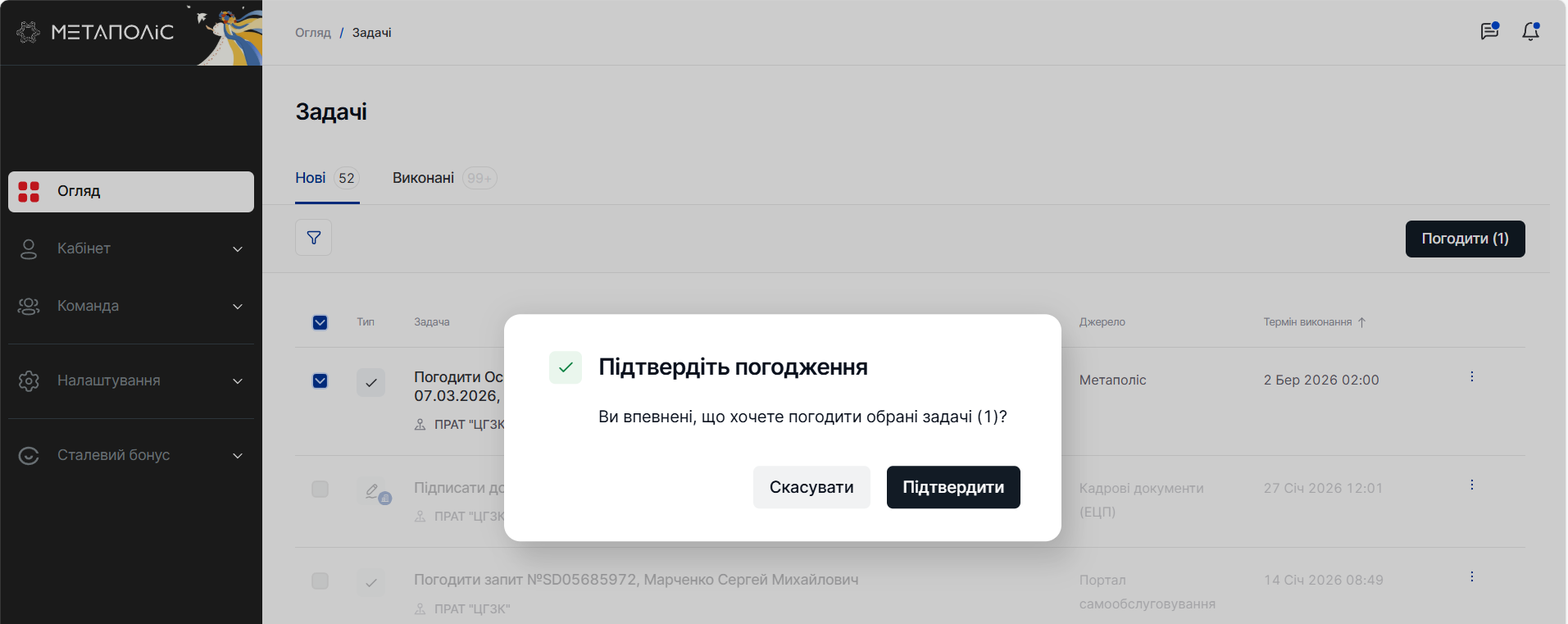
Крок 1. Постав "галочку" біля однієї із задач на погодження відпустки - в цей момент активними для вибору залишаться лише задачі такого ж типу - наприклад, Задачі на погодження відпустки
ЗВЕРНИ УВАГУ! Масово прийняти рішення ти можеш лише по задачам одного типу
Крок 2. Після вибору всіх потрібних тобі задач, натисни на кнопку Погодити, яка активується вгорі списку задач. Біля назви буде відображено кількість задач, які ти обрав
ВАЖЛИВО! Для відхилення, оброби кожну задачу окремо
Крок 3. Система відобразить вікно, в якому попросить підтвердити твої дії.
- Якщо все правильно, натисни Підтвердити,
- Якщо ти натиснеш Скасувати, повернешся до списку задач і можеш змінити своє рішення
Крок 4. Якщо ти натиснув Підтвердити - задача і відповідний запит на відпустку буде погоджено і піде в роботу до HR служби. Детальніше про запити читай в розділі Запити на відпустку
Відфільтрувати задачі в розділі
Якщо у тебе багато невиконаних задач і потрібно знайти конкретні або просто звузити кількість для прийняття рішень, скрористайсі фільтром по списку. Для цього:
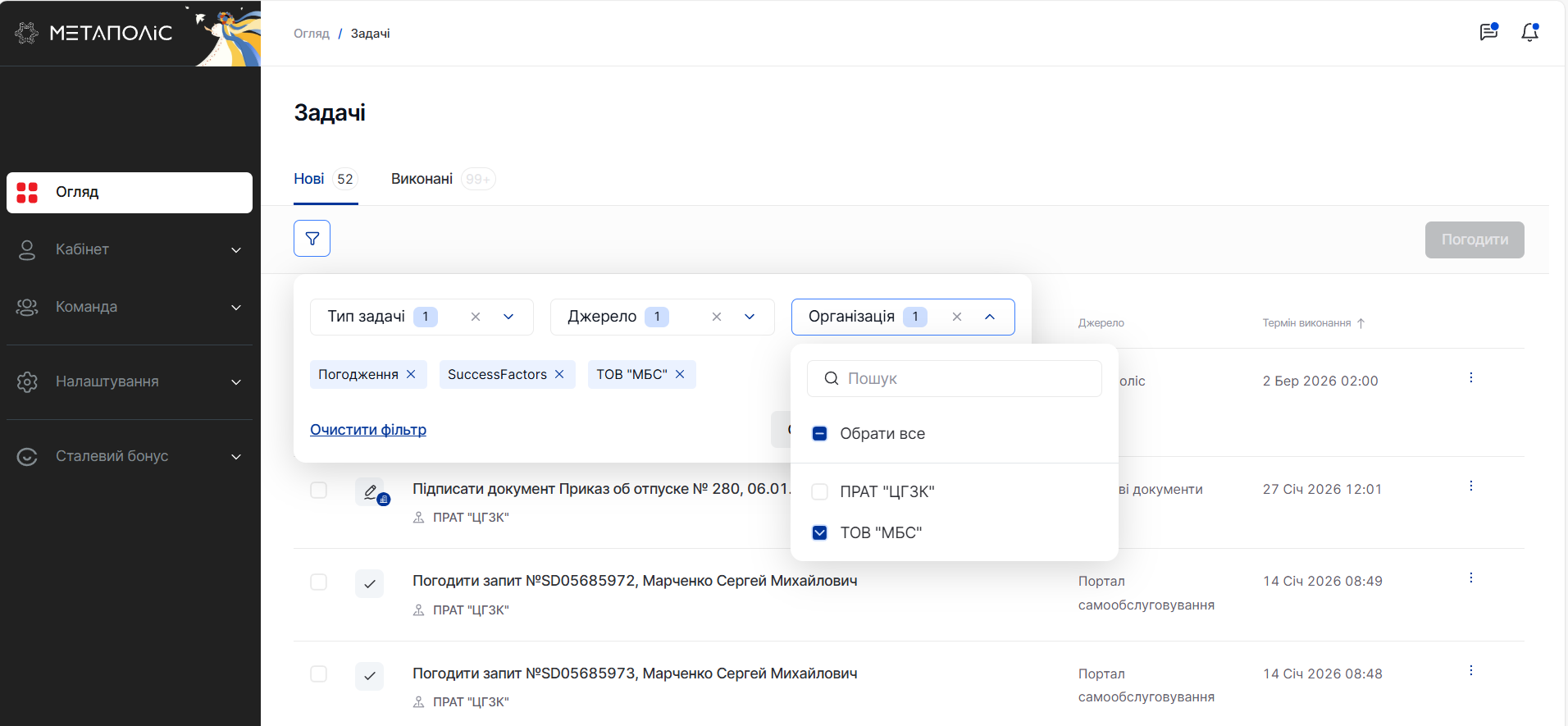
Крок 1. Натисни на іконку фільтр (лійка)
Крок 2. Відкриється вікно для вказання фільтрів
- Для фільтру по типу задачі, скористайся полем Тип задачі. Обери зі списку значення:
- Погодження,
- Підписання,
- Для фільтру по джерелу задачі, обери поле Джерело. Обери зі списку потрібну систему:
- SAP GRC - система для погодження ролей і доступів,
- Success Factors
- Портал самообслуговування,
- Метаполіс,
- Документи - задачі на підпис кадрових документів,
- OpenText
- Центр підпису - задачі на погодження і підписання документів по різним процесам організації
- Кадрові документи (ЕЦП)
- Для фільтру по організації, скористайся полем Організація. Обери зі списку назву актива.
Крок 3. Після вибору параметрів для фільтрації, натисни кнопку Застосувати. В результаті в списку задач залишаться лише задачі, які відповідають встановленим значенням.
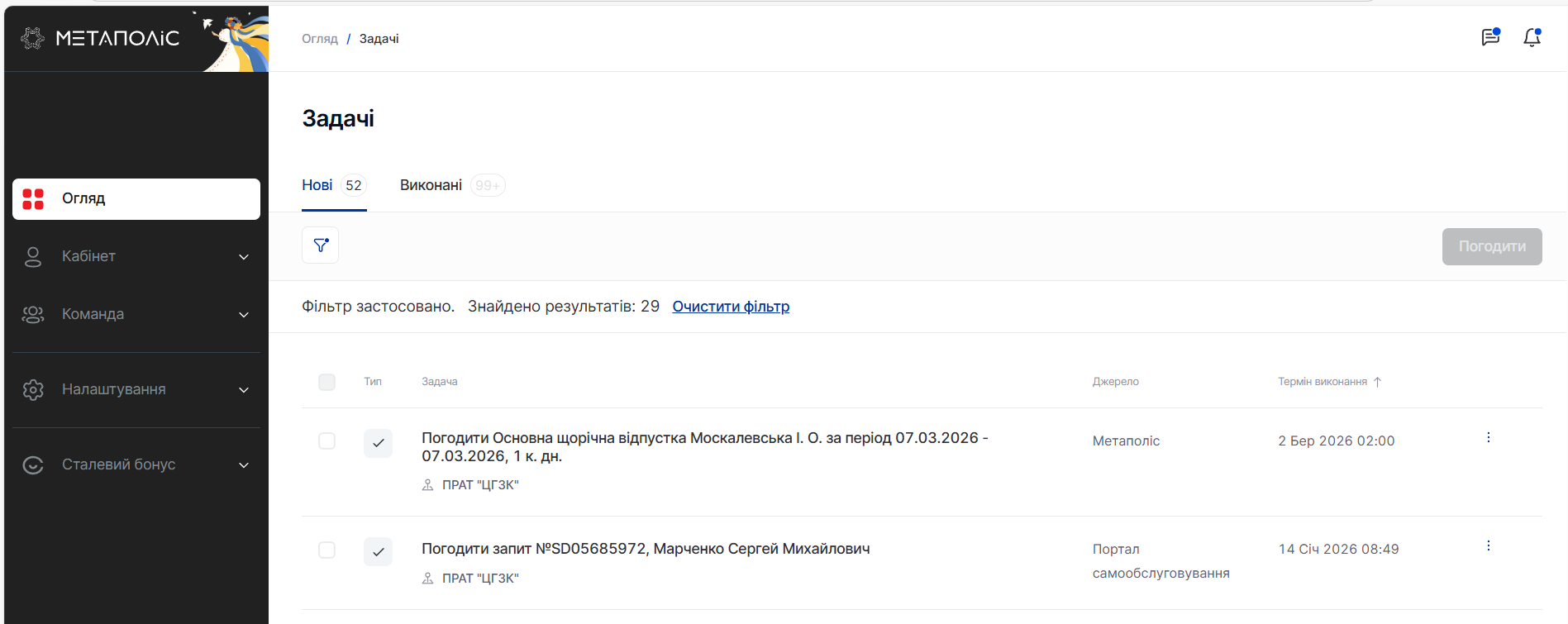
Крок 4. Для того, щоб переглянути повний список задач, натисни посилання Очистити фільтр
Виконання задач для сумісників
Якщо ти працюєш на кількох підприємствах, усі задачі з усіх твоїх облікових записів, підключених у Метаполісі, відображаються в одному місці — в розділі Задачі. Немає потреби окремо входити в кожен обліковий запис, усі дії можна виконувати в одному розділі, при цьому доступність дій не змінюється.
Якщо ти не є сумісником, для тебе все залишається без змін.
Виконання задач SAP GRC для сумісників
- Зайти на Портал самообслуговування
- На головній сторінці обрати: Інформаційні технології → IT запити → Робоче місце користувача → Техніка → Загальний запит на отримання консультації або навчання (Робоче місце)
- При заповненні форми вказати послугу MBS.06.01.68 GRC_PROD: Управление доступом
- В описі вказати табельні номери ОЗ, для яких потрібно налаштувати делегування — як основного, так і сумісного
- Натиснути Створити заявку
